




Bu yazıda
WordPress bakım modu, planlı bir güncelleme veya teknik çalışma sırasında ziyaretçilere geçici bir bilgilendirme sayfası gösterilmesini sağlar. Mevcut ve Google’da dizine eklenmiş bir site bakımdayken sunucunun 503 Service Unavailable yanıtı vermesi, mümkünse Retry-After başlığıyla tahminî dönüş süresini bildirmesi gerekir. (Google for Developers)
Bakım modunu açmanın en kolay yolu 503 desteği bulunan güncel bir eklenti kullanmaktır. Geliştiriciler ise WP-CLI, özel bir eklenti, WordPress çekirdeğinin .maintenance mekanizması veya sunucu seviyesinde yapılandırma kullanabilir.
Dilerseniz konuyu işlediğimiz ve adım adım sizlere gösterdiğimiz videoyu YouTube kanalımızdan izleyebilir, aklınıza takılan soruları ve çözüm bulamadığınız her şeyi bizlere yorum olarak sorabilirsiniz. Bilgimiz yettiğince ve zaman yarattıkça sizlere yardım etmekten büyük keyif duyduğumuzu belirtmek isteriz.
WordPress Bakım Modu Nedir?
WordPress bakım modu; site güncellenirken, tasarım değiştirilirken veya teknik bir sorun giderilirken ziyaretçilere geçici bir bilgilendirme ekranı sunan çalışma durumudur.
Bakım sayfasında genellikle şu bilgiler bulunur:
- Sitenin planlı bakımda olduğu
- Tahminî yeniden açılma zamanı
- Kullanıcıların ne yapması gerektiği
- Gerekirse destek veya iletişim bilgileri
- E-ticaret sitelerinde siparişlerin ve mevcut işlemlerin durumu
Bakım modu yalnızca görsel bir sayfa göstermekten ibaret değildir. Doğru kurulumda hem kullanıcıya açıklayıcı bir mesaj gösterilmeli hem de arama motorlarına kesintinin geçici olduğu 503 durum koduyla bildirilmelidir. Google, bakım sayfasının tahminî dönüş zamanı ve iletişim bilgisi gibi yönlendirici bilgiler içermesini önermektedir. (Google for Developers)
WordPress’in Otomatik Bakım Modu Nasıl Çalışır?
WordPress çekirdeği, tema, eklenti veya çekirdek güncellemeleri sırasında kök dizinde geçici bir .maintenance dosyası oluşturabilir.
Bu dosyada güncellemenin başladığı zamanı gösteren $upgrading değeri bulunur. WordPress, zaman damgası 10 dakikadan eskiyse bakım modunu artık aktif kabul etmez. (WordPress Developer Resources)
WordPress’in çekirdek bakım ekranı:
- 503 durum kodu gönderir.
- Varsayılan olarak Retry-After: 600 başlığı kullanır.
- wp-content/maintenance.php dosyası varsa özel bakım şablonunu yükleyebilir. (WordPress Developer Resources)
wp_maintenance() fonksiyonunun doğrudan tema veya eklenti kodunda çağrılması önerilmez. Bu fonksiyon WordPress çekirdeğine özeldir ve geliştiricilere açık bir API olarak sunulmamaktadır. (WordPress Developer Resources)
Bakım Modu ile Coming Soon Arasındaki Fark Nedir?
Bakım modu ve coming soon sayfası aynı amaçla kullanılmaz.
Bakım modu
Bakım modu, daha önce yayında olan ve geçici olarak erişilemeyen siteler için kullanılır.
Önerilen HTTP yanıtı:
503 Service Unavailable
Retry-After: 3600
Bu yanıt, içeriğin kaldırılmadığını ve kesintinin geçici olduğunu belirtir.
Coming soon modu
Coming soon sayfası, henüz tamamen yayına açılmamış yeni bir proje için kullanılır. Bu sayfa tanıtım metni, e-posta kayıt formu veya açılış tarihi içerebilir.
Coming soon sayfasının indekslenip indekslenmeyeceği projenin SEO planına göre belirlenmelidir. Mevcut, trafik alan bir siteyi uzun süre coming soon sayfasına çevirmek bakım modu yerine kullanılmamalıdır.
Site Ne Zaman Bakım Moduna Alınmalıdır?
Aşağıdaki işlemler ziyaretçilerin veya çalışan sistemlerin etkilenmesine neden olacaksa bakım modu kullanılabilir:
- Tema değişimi veya kapsamlı tasarım yenilemesi
- WordPress çekirdeğinin büyük sürüm güncellemesi
- WooCommerce ve ödeme sistemi güncellemeleri
- Veritabanı taşıma veya optimizasyon işlemleri
- URL yapısı ya da özel alan değişiklikleri
- Çok sayıda ürünün toplu olarak güncellenmesi
- Sunucu, PHP veya veritabanı sürümü değişikliği
- Güvenlik açığı giderme çalışması
- Üyelik, ödeme veya sipariş sisteminin geçici olarak durdurulması
Yalnızca bir yazım hatasını düzeltmek, görsel değiştirmek veya küçük bir CSS düzenlemesi yapmak için tüm siteyi bakım moduna almak genellikle gerekli değildir.
Bakım Modunu Açmadan Önce Yapılması Gerekenler
1. Dosya ve veritabanı yedeği alın
WordPress içerikleri yalnızca dosyalarda tutulmaz. Ürünler, siparişler, kullanıcılar, ayarlar ve yazılar veritabanında; tema, eklenti ve medya dosyaları ise dosya sisteminde bulunur.
Özellikle WooCommerce sitesi güncelleniyorsa hem veritabanı hem de wp-content klasörü yedeklenmelidir. (WooCommerce)
2. Değişiklikleri staging ortamında test edin
Bakım modu, staging ortamının yerine geçmez. Büyük değişiklikler önce canlı sitenin ayrı bir kopyasında test edilmelidir.
Staging ortamı şu işlemleri canlı müşterileri etkilemeden denemenizi sağlar:
- Eklenti güncellemeleri
- Tema değişiklikleri
- PHP kodları
- Ödeme adımları
- Mobil görünüm
- Formlar
- Sepet ve ödeme sayfası
- Veritabanı dönüşümleri
WooCommerce, büyük değişikliklerin canlı site yerine staging ortamında test edilmesini önermektedir. (WooCommerce)
3. Bakım zamanını planlayın
Mümkünse ziyaretçi ve sipariş yoğunluğunun düşük olduğu saatler seçilmelidir. Ekip üyelerine, müşteri hizmetlerine ve ilgili entegrasyon sağlayıcılarına bakım süresi önceden bildirilmelidir.
4. Geri dönüş planı hazırlayın
Güncelleme başarısız olursa hangi yedeğin kullanılacağı, DNS veya sunucu ayarlarının nasıl geri alınacağı ve bakım modunun dosya erişimiyle nasıl kapatılacağı önceden belirlenmelidir.
Eklenti seçerken nelere dikkat edilmelidir?
Bir bakım modu eklentisini yalnızca şablon görünümüne göre seçmeyin. Şu özellikleri kontrol edin:
- Güncel WordPress sürümüyle uyumluluk
- Yakın zamanda güncellenmiş olması
- 503 durum kodu desteği
- Retry-After desteği
- Yönetici veya belirli kullanıcı rollerine erişim izni
- Belirli URL’leri hariç tutabilme
- Mobil uyumlu tasarım
- CDN ve cache uyumluluğu
- Gereksiz izleme kodu veya ağır harici kaynak kullanmaması
- Erişilebilir başlık ve renk yapısı
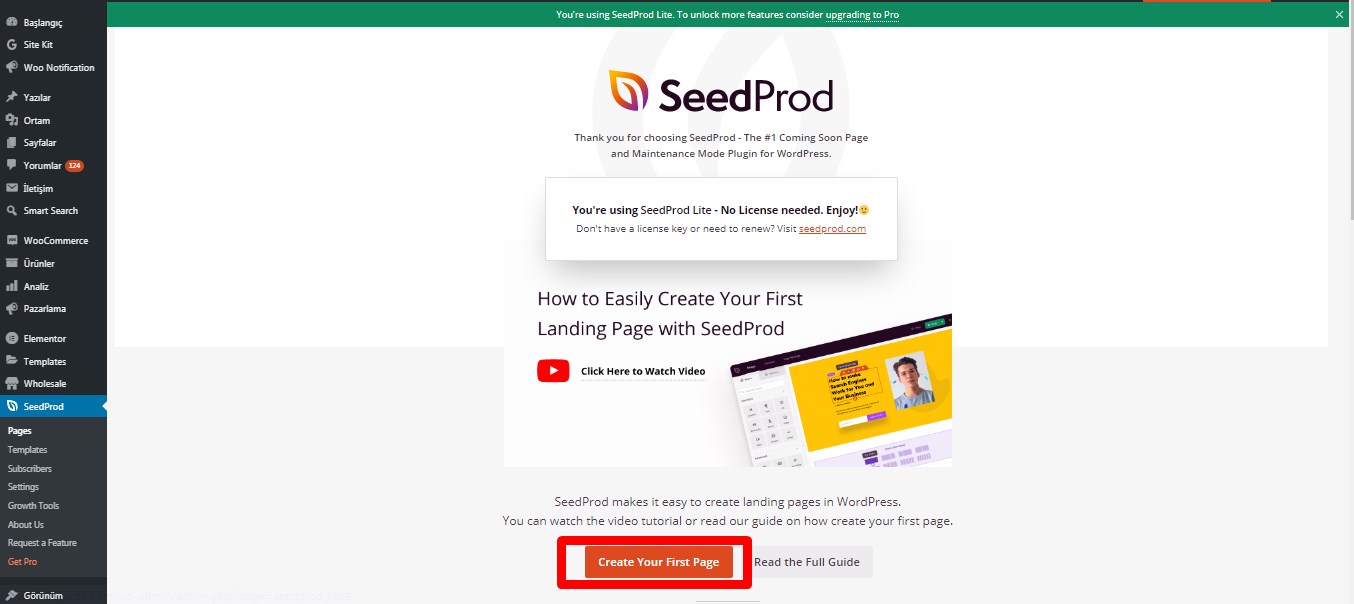
Eklenti kurulumu
- WordPress yönetim paneline giriş yapın.
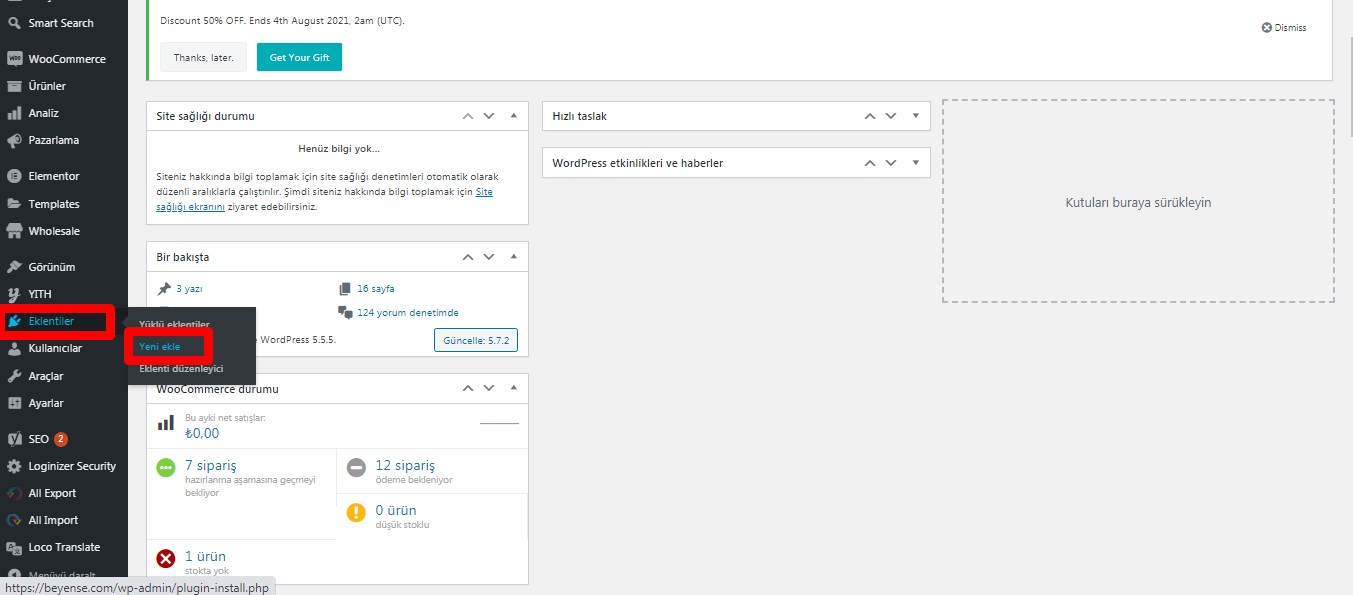
- Eklentiler → Yeni Eklenti Ekle bölümünü açın.
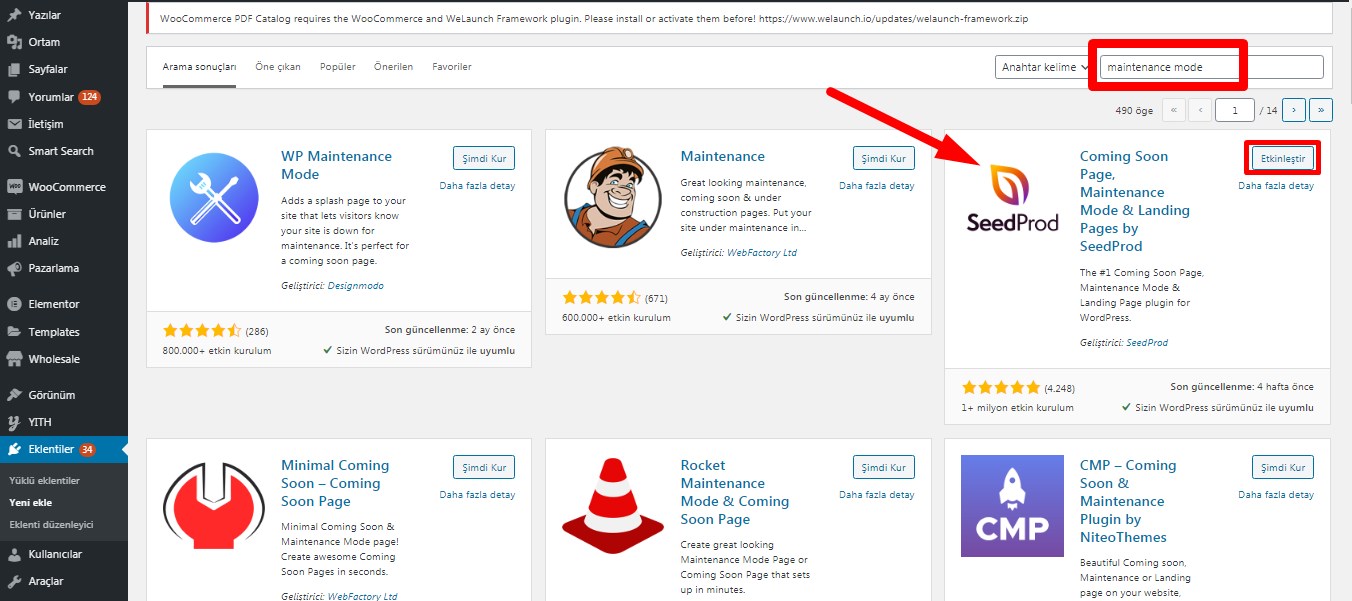
- Kullanmak istediğiniz eklentinin tam adını arayın.
- Geliştirici adını ve resmi eklenti sayfasını doğrulayın.
- Şimdi Kur seçeneğine tıklayın.
- Kurulum tamamlandıktan sonra eklentiyi etkinleştirin.
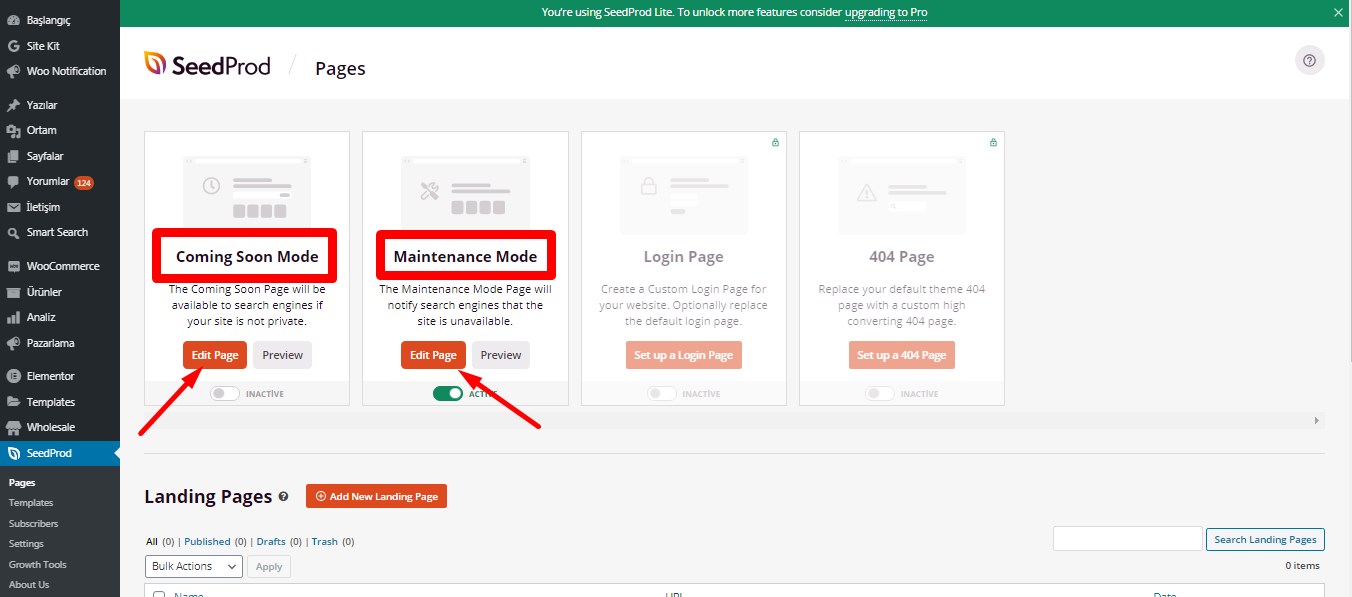
- Eklentinin bakım modu veya maintenance mode bölümünü açın.
- Coming soon yerine bakım modu seçeneğini etkinleştirin.
- Yönetici kullanıcıların gerçek siteyi görebildiğini doğrulayın.
- Bakım mesajını ve tahminî açılış zamanını ekleyin.
- Değişiklikleri kaydedin.
Menü isimleri kullanılan eklentiye ve sürüme göre değişebilir.
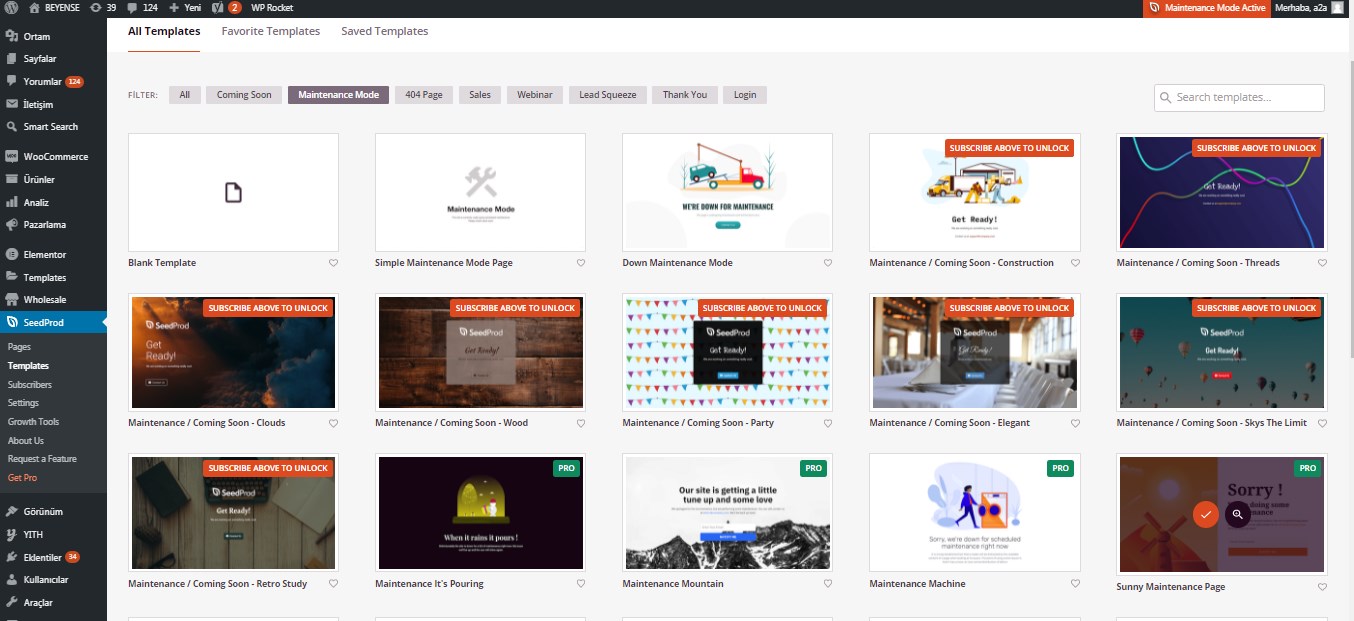
Bakım sayfasında ne yazmalıdır?
Örnek bakım mesajı:
Planlı bakım çalışması nedeniyle web sitemiz geçici olarak kullanılamıyor. Çalışmanın 17 Temmuz 2026 saat 18.00’de tamamlanması planlanmaktadır. Acil talepleriniz için destek ekibimizle iletişime geçebilirsiniz.
Kesin olmayan bir bitiş zamanı veriliyorsa planlanmaktadır veya tahmin edilmektedir gibi ifadeler kullanılmalıdır.
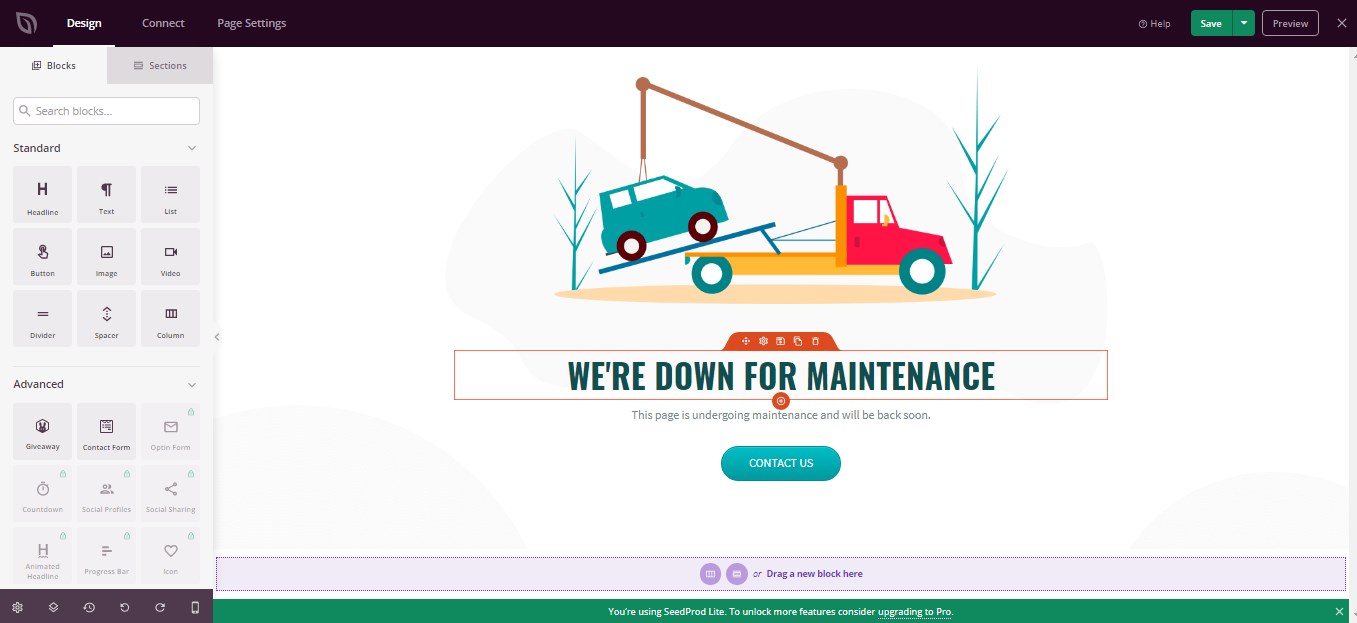
Eklentinin 503 gönderdiği nasıl kontrol edilir?
Siteyi gizli sekmede açmanız yalnızca görsel kontrol sağlar. HTTP yanıtını ayrıca test etmeniz gerekir.
Terminal erişiminiz varsa:
curl -I https://www.ornek.com/
Beklenen temel çıktı:
HTTP/2 503
retry-after: 3600
Sayfa 200 OK döndürüyorsa yalnızca bakım tasarımı gösteriliyor olabilir. Mevcut ve dizine eklenmiş bir sitenin geçici kesintisinde 503 yanıtı tercih edilmelidir. Google, bakım sayfasının 503 ve Retry-After kullanmasını önermektedir. (Google for Developers)
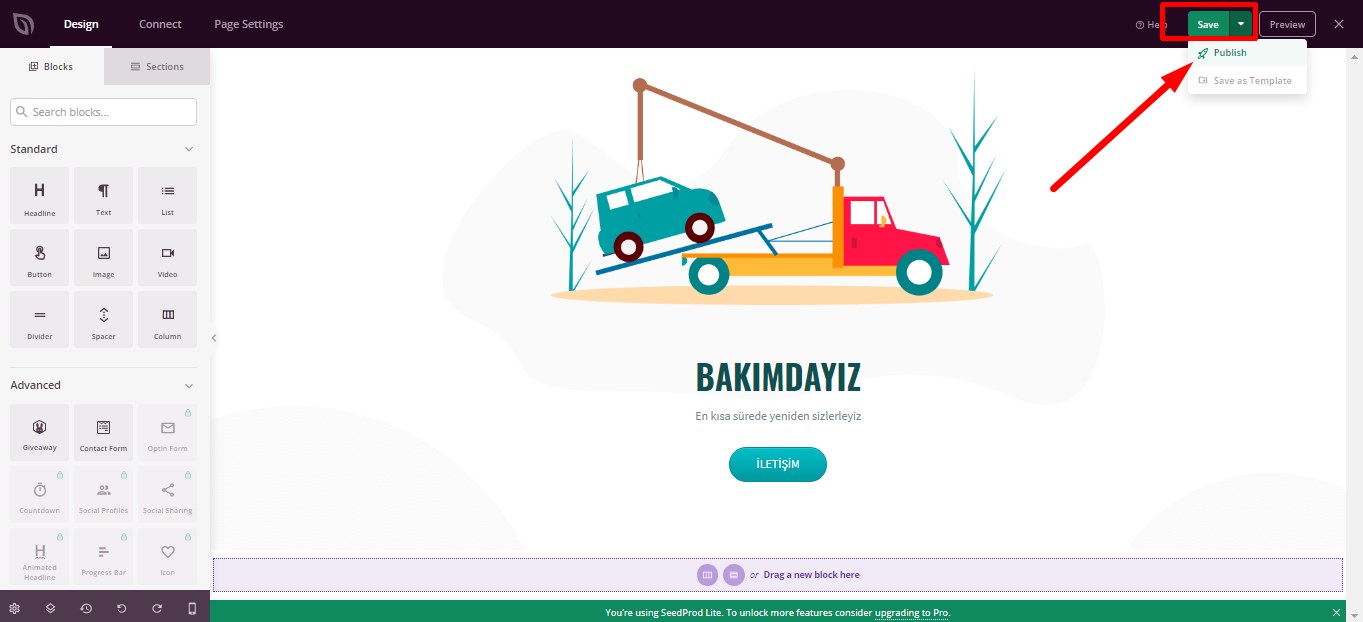
WP-CLI ile WordPress Bakım Modu Nasıl Açılır?
Sunucuya SSH erişimi ve WP-CLI kurulumu bulunan projelerde bakım modu komut satırından yönetilebilir.
Bakım modunu açmak için:
wp maintenance-mode activate
Durumu kontrol etmek için:
wp maintenance-mode status
Bakım modunu kapatmak için:
wp maintenance-mode deactivate
Bu komutlar WP-CLI’nin resmi WordPress belgelerinde yer almaktadır. (WordPress Developer Resources)
WP-CLI yöntemi hızlı güncellemeler ve otomatik dağıtım süreçleri için kullanışlıdır. Ancak bakım sayfasının görsel olarak özelleştirilmesi gerekiyorsa wp-content/maintenance.php şablonu veya başka bir özel yöntem kullanılmalıdır.
Eklentisiz WordPress Bakım Modu Nasıl Yapılır?
Özel eklenti kullanmak neden daha güvenlidir?
Eski içeriklerde bakım kodunun doğrudan aktif temanın functions.php dosyasına eklenmesi önerilebilir. Ancak bakım modu temadan bağımsız bir site özelliğidir.
Aktif tema değiştirilirse veya ana tema güncellenirse functions.php değişiklikleri kaybolabilir. WordPress, temadan bağımsız işlevlerin eklenti içinde tutulmasını en iyi uygulama olarak göstermektedir. (WordPress Developer Resources)
Aşağıdaki örnek yalnızca teknik bilgisi bulunan kullanıcılar içindir. Kod, önce staging ortamında test edilmelidir.
wp-content/mu-plugins/site-maintenance.php adlı bir dosya oluşturun. mu-plugins klasörü yoksa oluşturabilirsiniz.
<?php
/**
* Plugin Name: Site Maintenance Mode
* Description: Ziyaretçilere geçici bakım sayfası gösterir.
*/
add_action(
‘template_redirect’,
function () {
// Site yöneticileri gerçek siteyi görmeye devam eder.
if ( is_user_logged_in() && current_user_can( ‘manage_options’ ) ) {
return;
}
// Yönetim, AJAX ve zamanlanmış görev isteklerini engelleme.
if ( is_admin() || wp_doing_ajax() || wp_doing_cron() ) {
return;
}
status_header( 503 );
nocache_headers();
header( ‘Retry-After: 3600’ );
wp_die(
‘<h1>Planlı bakımdayız</h1>
<p>Web sitemizde teknik bir güncelleme gerçekleştiriyoruz.</p>
<p>Kısa süre içinde yeniden yayında olacağız.</p>’,
‘Bakımdayız’,
array(
‘response’ => 503,
)
);
}
);
Bu örnek, eski metindeki bozuk get_header kodunun yerine 503 yanıtı, Retry-After ve önbellek kontrolü içeren daha güvenli bir temel sunar.
Ancak her proje farklıdır. WooCommerce REST API, ödeme bildirimleri, webhook’lar veya özel uç noktalar kullanılıyorsa ek istisnalar tanımlanması gerekebilir.
Bakım modunu kapatmak için dosyayı silin, yeniden adlandırın veya kodun çalışmasını kontrol eden özel bir sabit ekleyin.
Blok Temalarda Site Editor ile Bakım Sayfası
WordPress Developer Blog’da 13 Temmuz 2026 tarihinde yayımlanan güncel yaklaşım, blok temalarda bakım tasarımının Site Editor üzerinden yönetilmesini mümkün kılmaktadır.
Bu yöntemde:
- Geliştirici temaya bir defalık bakım şablonu kancası ekler.
- İçerik yöneticisi Görünüm → Editör → Şablonlar bölümünde Maintenance adlı şablonu oluşturur.
- Bakım sayfası bloklarla tasarlanır.
- Ziyaretçilere bu şablon gösterilir.
- Yönetici olarak oturum açan kullanıcı gerçek siteyi görmeye devam eder.
- SEO uyumlu sürümde 503, Retry-After ve nocache_headers() kullanılır.
- Şablon yeniden adlandırıldığında veya silindiğinde bakım modu kapanır. (WordPress Developer Resources)
Bu yöntem özellikle tam site düzenleme desteği bulunan blok temalarda, marka tasarımının eklentiye bağlı olmadan korunmasını sağlar.
Kodun proje temasına ve dağıtım düzenine göre bir geliştirici tarafından uygulanması önerilir.
.htaccess ile Bakım Modu Nasıl Açılır?
.htaccess yöntemi yalnızca Apache veya uygun yapılandırılmış LiteSpeed sunucularda kullanılabilir. Nginx sunucularda farklı yapılandırma gerekir.
[DOĞRULA: Sunucu türü ve .htaccess üzerinde gerekli direktiflere izin verilip verilmediği hosting sağlayıcısından kontrol edilmelidir.]
Önce mevcut .htaccess dosyasının yedeğini alın.
Temel bir Apache örneği:
RewriteEngine On
# Bakım dosyasını ve yönetim girişini engelleme.
RewriteCond %{REQUEST_URI} !^/maintenance\.html$
RewriteCond %{REQUEST_URI} !^/wp-login\.php$
RewriteCond %{REQUEST_URI} !^/wp-admin
# Kendi IP adresinizi bakım kuralından hariç tutun.
RewriteCond %{REMOTE_ADDR} !^203\.0\.113\.10$
# Ziyaretçilere geçici olarak 503 döndür.
RewriteRule ^ – [R=503,L]
ErrorDocument 503 /maintenance.html
203.0.113.10 örnek IP adresidir ve kendi sabit IP adresinizle değiştirilmelidir.
Kök dizinde ayrıca maintenance.html dosyası oluşturun. Dosya mümkün olduğunca hafif olmalı ve zorunlu olmayan harici CSS, JavaScript, yazı tipi veya büyük görseller yüklememelidir.
Retry-After başlığının .htaccess, sunucu yapılandırması veya hosting paneli üzerinden ayrıca tanımlanması gerekebilir.
[DOĞRULA: Header direktifinin ve mod_headers modülünün sunucuda kullanılabilir olup olmadığı.]
Apache, URL yönlendirme ve yeniden yazma kurallarının .htaccess bağlamında kullanılmasını desteklemektedir; ancak sunucu erişimi bulunan projelerde doğrudan sanal sunucu yapılandırması daha kontrollü olabilir. (httpd.apache.org)
Bakım Modunda SEO Nasıl Korunur?
503 durum kodu kullanın
Bakım sayfası mevcut URL’lerde 200 döndürürse arama motoru geçici bakım metnini sayfanın yeni içeriği olarak yorumlayabilir.
503 yanıtı, sayfanın geçici olarak kullanılamadığını belirtir.
Retry-After başlığı ekleyin
Retry-After değeri saniye veya tarih olarak verilebilir.
Bir saat sonra yeniden denenmesini istemek için:
Retry-After: 3600
WordPress çekirdeğinin varsayılan bakım ekranı Retry-After: 600 kullanır. (WordPress Developer Resources)
Bakım modunu gereğinden uzun açık tutmayın
503 geçici kesintiler için tasarlanmıştır. Bakım modu günlerce veya haftalarca açık kalırsa tarama ve görünürlük sorunları ortaya çıkabilir.
Bakım uzayacaksa siteyi tamamen kapatmak yerine, çalışır durumda tutulabilen sayfaların açık bırakılması ve yalnızca etkilenen işlevlerin durdurulması değerlendirilmelidir.
Robots.txt ile tüm siteyi engellemeyin
Google, geçici kapanış sırasında robots.txt ile tüm taramayı engellemeyi önermemektedir. Ayrıca 403, 404, 410 veya noindex kullanmak URL’lerin arama sonuçlarından çıkarılmasına yol açabilir. (Google for Developers)
Bakım sayfasını hafif tutun
Bakım sayfasında mümkün olduğunca:
- Statik HTML kullanın.
- Harici JavaScript dosyalarını azaltın.
- Büyük arka plan görsellerinden kaçının.
- Harici yazı tiplerini sınırlayın.
- Kullanıcıya net ve kısa bilgi verin.
Google da 503 sayfalarında statik HTML ve az sayıda harici kaynak kullanılmasını önermektedir. (Google for Developers)
Cache ve CDN’i kontrol edin
WordPress sayfa önbelleği, sunucu cache’i veya CDN bakım sayfasını depolayabilir. Bu durumda bakım modu kapatılsa bile bazı kullanıcılar eski sayfayı görmeye devam edebilir.
Bakım açılırken ve kapatılırken:
- WordPress cache’ini temizleyin.
- Sunucu önbelleğini temizleyin.
- CDN cache’ini temizleyin.
- Bakım yanıtlarının uzun süre önbelleğe alınmadığını kontrol edin.
- Gizli sekme ve farklı ağ üzerinden test yapın.
WordPress’in 2026 blok tema örneği de bakım yanıtının CDN veya proxy tarafından saklanmasını engellemek için nocache_headers() kullanılmasını önermektedir. (WordPress Developer Resources)
WooCommerce Sitesi Bakım Moduna Nasıl Alınır?
WooCommerce sitesinde bakım modu, yalnızca sayfaları gizleyen basit bir işlem değildir. Bakım sırasında ödeme ve sipariş sistemlerinin nasıl davranacağı planlanmalıdır.
Bakımdan önce
- Dosya ve veritabanı yedeği alın.
- Değişiklikleri staging ortamında test edin.
- Test siparişi oluşturun.
- Ödeme sağlayıcısı geri dönüşlerini kontrol edin.
- Webhook ve REST API adreslerini listeleyin.
- Abonelik ve zamanlanmış görevleri inceleyin.
- Bakım başlangıcından hemen önce gelen siparişleri kontrol edin.
WooCommerce, güncelleme öncesinde veritabanı ile wp-content klasörünün yedeklenmesini ve büyük değişikliklerin staging ortamında denenmesini önermektedir. (WooCommerce)
Bakım sırasında
Sitenin tamamını kapatmak yerine yalnızca sepet ve ödeme işlemlerini durdurmak bazı projelerde daha doğru olabilir.
Şu uç noktaların bakım kuralından hariç tutulması gerekebilir:
- Ödeme sağlayıcısı webhook’ları
- ERP entegrasyonu
- Kargo entegrasyonu
- WooCommerce REST API
- Cron ve Action Scheduler istekleri
- Yönetim paneli
- Site sağlık kontrolleri
Bu istisnalar her projede aynı değildir ve teknik ekip tarafından belirlenmelidir.
Bakımdan sonra
- Gerçek veya sandbox ödeme testi yapın.
- Sipariş e-postalarını kontrol edin.
- Stokların doğru güncellendiğini doğrulayın.
- Webhook günlüklarını inceleyin.
- Sepet ve ödeme sayfasını mobil cihazda test edin.
- Zamanlanmış görevlerin çalıştığını kontrol edin.
- 503 yanıtının 200’e döndüğünü doğrulayın.
WordPress Bakım Modunda Takılı Kaldı Hatası Nasıl Çözülür?
Güncelleme kesintiye uğradığında WordPress şu mesaja benzer bir ekran gösterebilir:
Zamanlanmış bakım dolayısıyla site uygun değil. Birkaç dakika içinde tekrar kontrol edin.
Sorunu gidermek için:
- Hosting dosya yöneticisini veya SFTP bağlantısını açın.
- WordPress’in kurulu olduğu kök dizine girin.
- Gizli dosyaların gösterildiğinden emin olun.
- .maintenance dosyasını bulun.
- Güncellemenin gerçekten tamamlanamadığından emin olun.
- .maintenance dosyasını silin.
- Siteyi yeniden açın.
- Yönetim panelindeki güncellemeleri kontrol edin.
- Hata günlüklarını inceleyin.
- Cache ve CDN önbelleğini temizleyin.
WordPress çekirdeği .maintenance dosyasındaki zaman damgası 10 dakikadan eski olduğunda bakım modunu aktif kabul etmez. Buna rağmen cache, sunucu yapılandırması veya özel eklentiler bakım ekranının görünmeye devam etmesine neden olabilir. (WordPress Developer Resources)
Bakım Modu Kapatıldıktan Sonra Kontrol Listesi
Bakım modunu kapattıktan sonra yalnızca ana sayfanın açılması yeterli değildir.
Şunları kontrol edin:
- Ana sayfa 200 yanıtı veriyor mu?
- Önemli kategori ve hizmet sayfaları açılıyor mu?
- Yönetim paneline giriş yapılabiliyor mu?
- Mobil görünüm doğru mu?
- Formlar gönderilebiliyor mu?
- Sepet ve ödeme sayfası çalışıyor mu?
- REST API ve webhook’lar erişilebilir mi?
- Site haritası açılıyor mu?
- robots.txt doğru içerik döndürüyor mu?
- Canonical ve meta robots etiketleri değişmiş mi?
- CDN ve cache temizlendi mi?
- Search Console URL Denetleme aracında sayfa alınabiliyor mu?
- Güvenlik ve PHP hata günlüklarında yeni hata var mı?
- .maintenance dosyası silinmiş mi?
- Bakım eklentisi devre dışı bırakılmış mı?
Bakım sonrasında Google’ın URL’leri hemen yeniden taraması garanti değildir. Önemli URL’ler için Search Console URL Denetleme aracı üzerinden yeniden tarama talep edilebilir. (Google for Developers)
Sonuç
WordPress bakım modu, ziyaretçilere geçici bir bilgilendirme sayfası göstermekten daha kapsamlı bir işlemdir. Doğru uygulamada kullanıcı deneyimi, HTTP yanıtları, SEO, cache, ödeme sistemleri ve entegrasyonlar birlikte değerlendirilmelidir.
Kod bilgisi olmayan sitelerde 503 desteği bulunan güncel bir bakım modu eklentisi kullanılabilir. Geliştirici ekipler WP-CLI, özel eklenti, blok tema şablonu veya sunucu seviyesinde 503 yapılandırması tercih edebilir.
Hangi yöntem kullanılırsa kullanılsın, bakım öncesinde yedek alınmalı, değişiklikler staging ortamında test edilmeli ve bakım bittikten sonra sitenin yeniden 200 yanıtı verdiği doğrulanmalıdır.n bir maintenance.html dosyası yaratın.
Sıkça Sorulan Sorular
WordPress bakım modu SEO’ya zarar verir mi?
Bakım sayfası 200 mü, 503 mü döndürmelidir?
Retry-After ne işe yarar?
WordPress bakım modu ile coming soon aynı şey mi?
Bakım modu için eklenti kullanmak zorunlu mu?
WordPress bakım modunda takılı kaldıysa ne yapmalıyım?
Yönetici bakım sayfasını görmeden siteyi inceleyebilir mi?
WooCommerce bakım modundayken sipariş alınır mı?
Bakım modu ne kadar açık kalmalıdır?
Bakım sayfasında hangi bilgiler bulunmalıdır?

Kayseri'den 17+ ülkeye web tasarım, e-ticaret, reklam ve SEO hizmeti veren ekibimiz; sahada test ettiği yöntemleri burada paylaşıyor.



Yorum yazın